01 / 03
vs iCloud 鑰匙圈
- KeePass
.kdbx保險庫可搭配桌面工具(KeePassXC、KeePass 2.x),也能在非 Apple 裝置上使用。 - 你的加密資料庫可以隨身帶著走——在本機備份、透過 Dropbox、OneDrive 或 WebDAV 同步,或離線保存。
- 程式碼開源、可供稽核,而且完全沒有任何遙測。
KeeForge 以 Face ID 開啟你現有的 .kdbx 保險庫,在每個 App 中自動填寫密碼,而且永遠不會要求你訂閱。它就這樣安安靜靜地待在你的 iPhone 上——如同一件好工具該有的樣子。
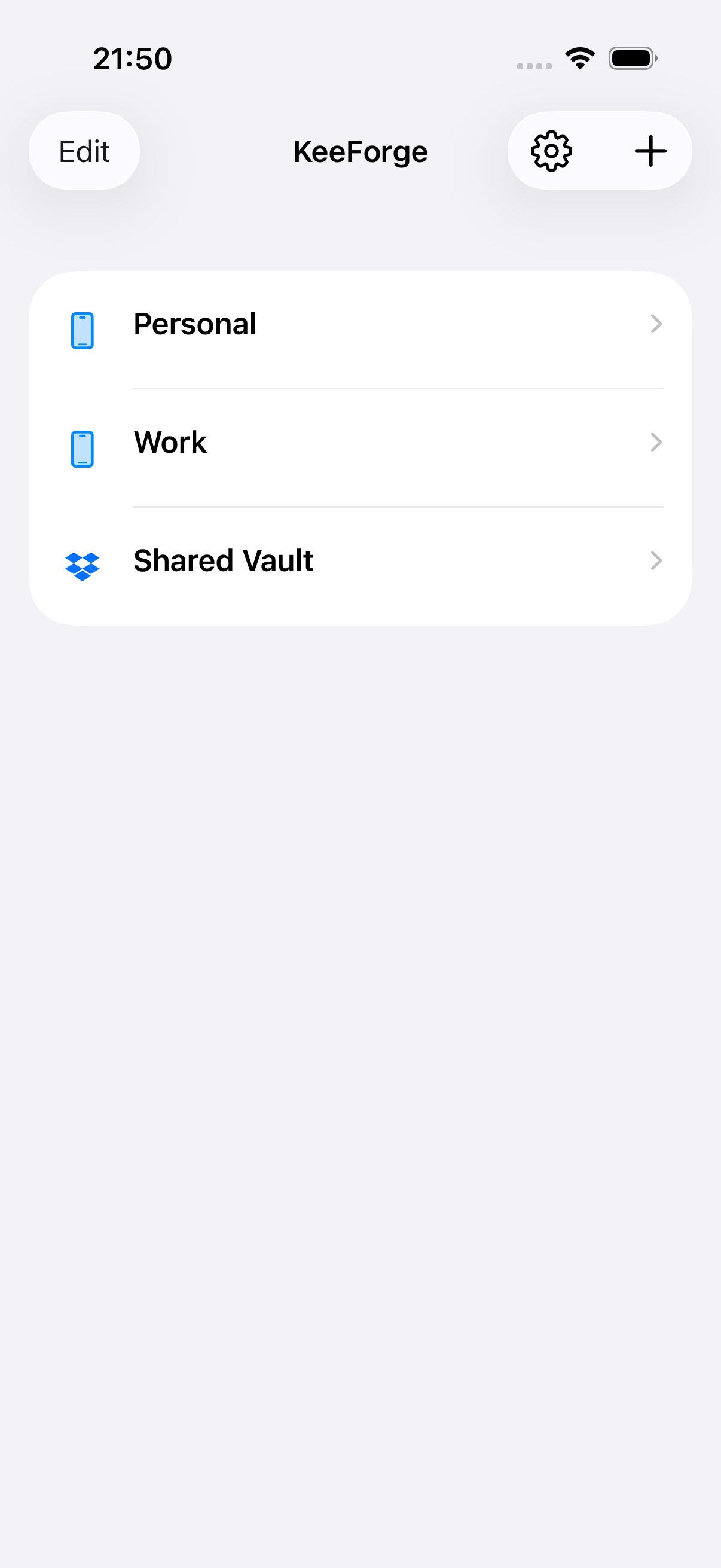
從「檔案」或 iCloud 雲碟加入 .kdbx 檔案,連接 Dropbox 或 OneDrive,或使用你自己的 WebDAV 伺服器。KeeForge 將個人、工作與共用保險庫集中在同一個主畫面上。
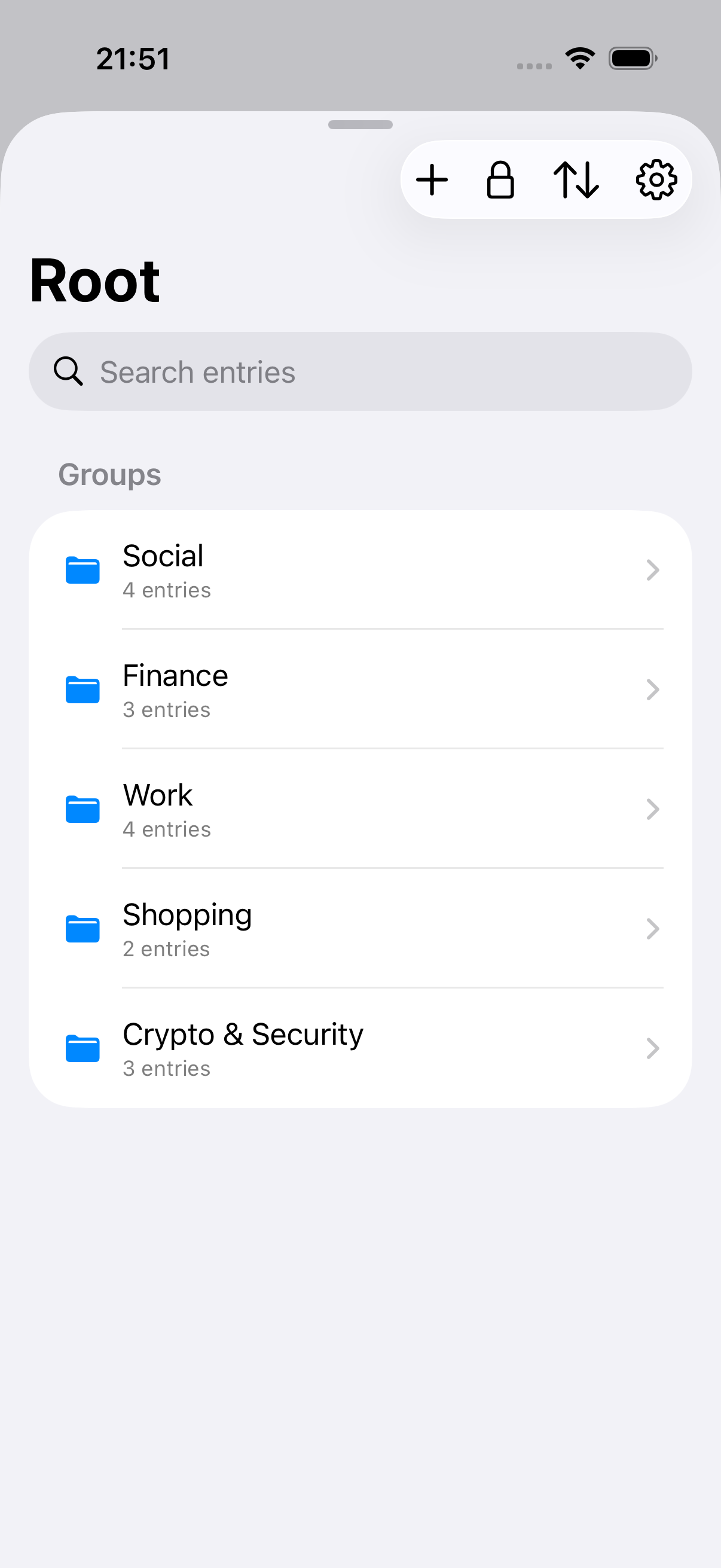
依照你在桌面端整理保險庫的方式,逐層瀏覽資料夾。跨所有群組搜尋標題、使用者名稱、URL 與備註。打開項目即可拷貝、顯示欄位或前往 URL。
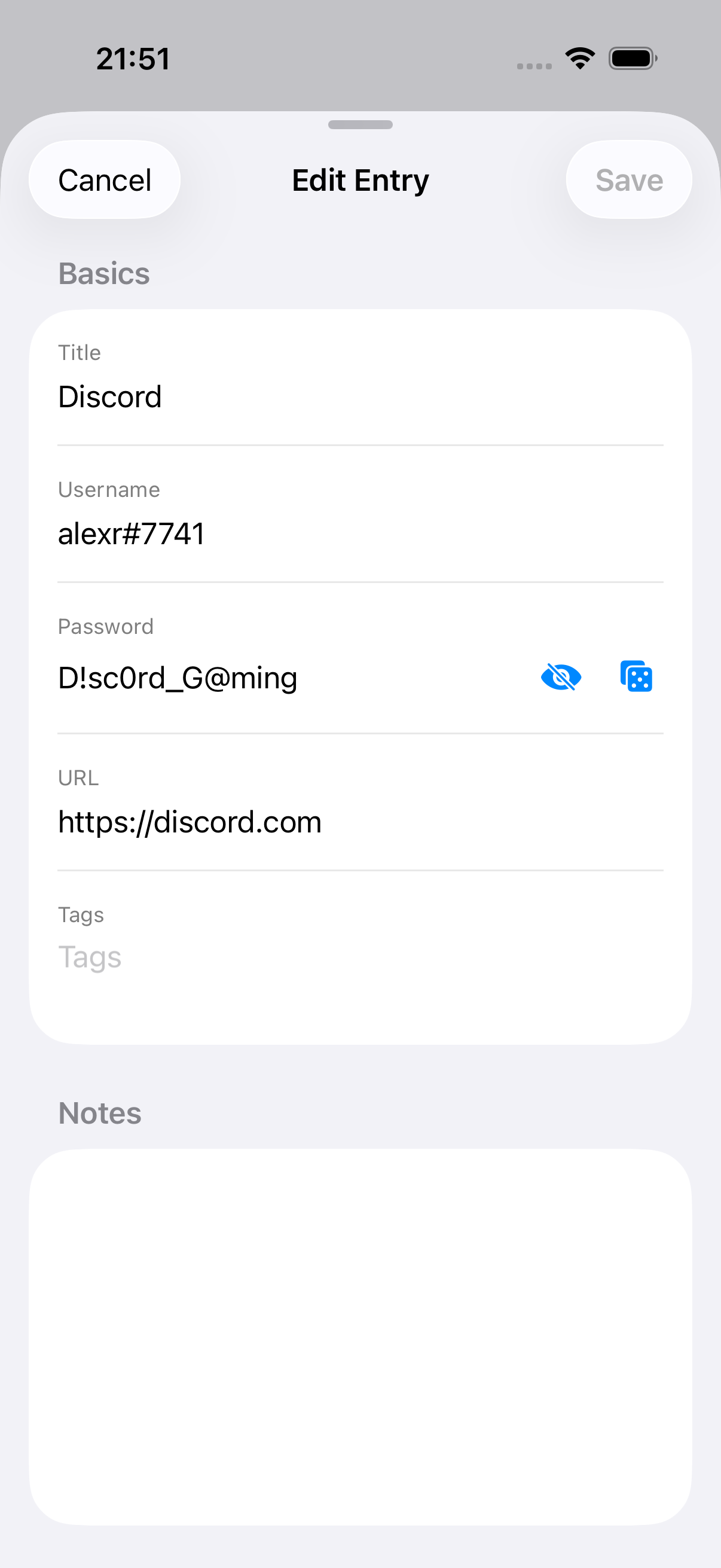
編輯標題、使用者名稱、密碼、URL、標籤與備註。點一下即可產生高強度密碼,再將加密後的變更直接儲存回原始 .kdbx 檔案。
每一種編輯都會先儲存,再逐項讀回比對——密碼、備註、附件、項目歷史記錄,甚至是 KeeForge 無法辨識、來自其他 KeePass App 的資料,都必須與寫入時分毫不差。
KeeForge 拒絕覆寫你開啟檔案期間由其他地方所做的變更,在每次儲存前寫入含時間戳記的備份,並直接拒絕已損毀的資料庫,而不是載入不完整的資料。
每個版本都必須通過一道關卡:由 KeePassXC——一款廣泛使用、與 KeeForge 不共用任何程式碼的 KeePass App——開啟 KeeForge 寫入的資料庫、解密其中的密碼,並確認附件逐位元一致。同樣地,其他 KeePass 軟體建立的資料庫必須能在 KeeForge 中開啟,且經 KeeForge 儲存後仍可在其他軟體中正常讀取。
.kdbx 保險庫可搭配桌面工具(KeePassXC、KeePass 2.x),也能在非 Apple 裝置上使用。新版本會先在 TestFlight 上發佈,之後才會登上 App Store。
測試名額上限為 300 位;當新版本正在 Apple 的 Beta 審查中時,會暫停接受加入。如果連結顯示測試版目前不接受新測試者,請稍後再試。
是的——在 App Store 免費下載,無訂閱、無廣告、沒有進階付費版。如果你想支持開發,歡迎在 GitHub 上給儲存庫一顆星,或請我喝杯咖啡。
KeeForge 可讀寫採用 AES-256、ChaCha20 或 Twofish 搭配 AES-KDF 或 Argon2 的 KDBX 4.x 資料庫。KDBX 3.1 資料庫會以唯讀模式開啟。
儲存在你的加密資料庫中——位於你的裝置,或你選擇的儲存位置,例如 iCloud 雲碟、Dropbox、OneDrive、WebDAV 或其他「檔案」提供者。KeeForge 不會代管你的保險庫。
KeeForge 會註冊為 iOS 的憑證提供者。在任何地方點一下登入欄位,選擇 KeeForge,以 Face ID 驗證身分,你的登入資訊就會自動填入。
讀程式碼、自己編譯,或者相信 App Store 的審查流程加上公開的提交歷史——這已經比大多數密碼管理員能給的更多。